security

Settings
Client ID
Уникальный идентификатор клиента
Name
Отображаемое имя (например, в окне согласия (Consent))
Description
Описание
Enabled
Вкл/Выкл
Always Display in Console
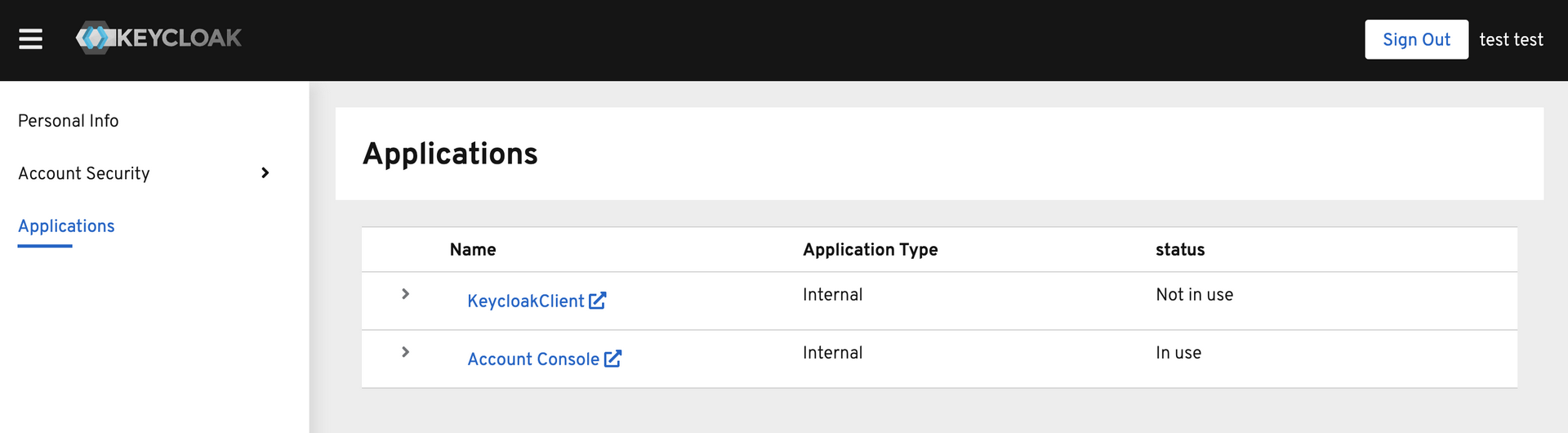
Всегда показываться клиента в списках приложений пользователя в Account Management Console
Keycloak Scopes OIDC
default - включен в scopes по-умолчанию
optional - включается в scopes при запроса
consent - отображать в окне согласия при запросе разрешения на аутентификацию у пользователя
scope - добавлять в список scope токена
OIDC
profile
default, consent, scope
mappers:
- profile, name, gender, locale, etc…
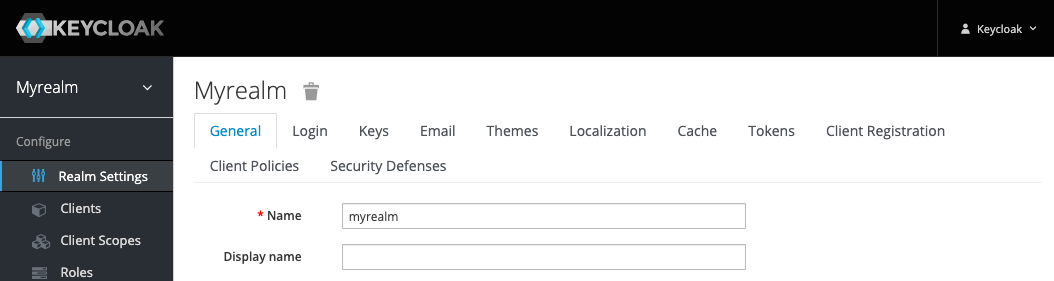
Realm Settings
General
Name
Название/ID реалма
Display name
Отображаемое имя
HTML Display name
Отображаемое имя с возможность использования html-тегов (например, добавление лого). Если задано, то имеет приоритет над Display name
Frontend URL
Позволяет для реалма задать отдельное доменное имя. Например, можно сделать такой матчинг
auth.example.com -> sso.example.com/auth/realms/myrealm. Обработкой занимается встроенный веб-сервер. То же самое можно реализовать через reverse-proxy, типа nginx, с установкойHostхидера при проксировании и “обрезанием” путейEnabled
Вкл/Выкл
User-Managed Access
Включить управление своими ресурсами в Account Management Console (auth/realms/myrealm/account/resource)
Endpoints
Ссылки OIDC/SAML, где можно получить все доступные точки входа для проктоколов
Вот что говорит нам man ssh_config про ForwardAgent(перевод):
Agent forwarding нужно включать с осторожностью. Пользователи, которые смогут обойти настройки разрешений файлов на удалённом хосте (в частности для unix-socket агента (ssh-agent)) могут получить доступ к локальному агенту через перенаправленное(forwarded)-соединение. Атакующий не сможет вытащить сами ключи из агента, однако получит возможность проводить с ключами действия, позволяющие ему проходить аутентификацию, используя загруженные в агент идентификаторы
Просто запомните: если ваш бастион(прим. пер.: jump box - сервер-бастион для доступа в закрытый сетевой контур) скомпроментирован, и вы используете SSH agent forwarding, чтобы через него подключаться к другим машинам, то высок риск компроментации и этих удалённых машин.
Вместо этого лучше используйте ProxyCommand или ProxyJump (добавлен в OpenSSH 7.3). В таком случае ssh перенаправит TCP-соединение на удалённую машину через бастион, а само соединение будет установлено с вашей локальной машины. Если кто-нибудь на бастионе попробует провести MITM (man-in-the-middle) атаку на ваше соединение, то ssh об этом предупредит (прим. пер.: видимо, речь идёт о предупреждении об изменившимся ssh fingerprint(отпечатке))

13 март 2018 года LetsEncrypt наконец объявила, что, они начали поддерживать wildcard-сертификаты. Теперь можно за раз получить сертификат, включащий в себя все субдомены
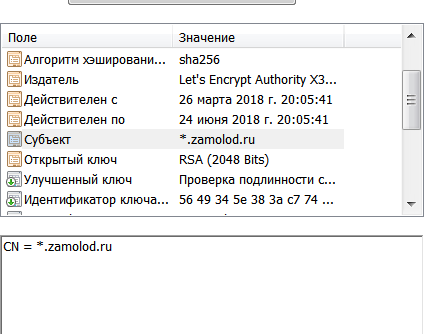
Процесс всё так же автоматизирован через консольную утилиту certbot. Отличие в том, что теперь подтверждение домена можно сделать только через TXT-запись в DNS-зоне, а не через webroot, как раньше.
Качаем обновлённый certbot v0.22, разархивируем, переходим в папку
wget 'https://github.com/certbot/certbot/archive/v0.22.2.tar.gz' && \
tar -xvf v0.22.2.tar.gz && \
cd certbot-0.22.2
Чтобы отправить декларацию от доходах 3-НДФЛ в ФНС, можно получить ключ неквалифицированной электронной подписи и его сертификат, сформированные онлайн и отправить декларацию через личные кабинет налогоплательщика.
Если решите хранить ключ у себя на компьютере, то ФНС предложит установить «средства электронной подписи, которые установят в систему свои корневые сертификаты с неограниченными правами использования. А это означает, что ваша машина будет доверять любыми сертификатам, выпущенными удостоверяющим центром (УЦ), указанном в корневом сертификате.
Проверить установленные недоверенные сертификаты можно с помощью утилиты RCC (https://www.trustprobe.com/fs1/apps.html). Утилита запускается в юзер-спейсе без запроса админских прав и только читает сертификаты.
До установки средств электронной подписи
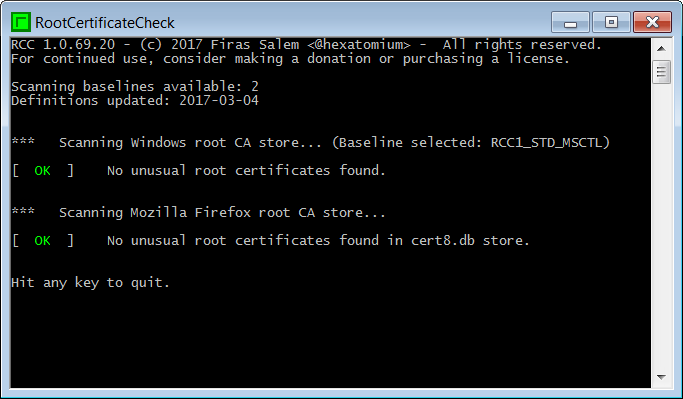
После установки средств электронной подписи появляется аж четыре корневых УЦ
Введение
Когда-то, настраивая nginx+php-fpm, я просто делал setenforce 0 или правил /etc/selinux/config, перманентно отключая selinux на сервере
/etc/selinux/config
# This file controls the state of SELinux on the system.
# SELINUX= can take one of these three values:
#       enforcing - SELinux security policy is enforced.
#       permissive - SELinux prints warnings instead of enforcing.
#       disabled - No SELinux policy is loaded.
SELINUX=disabled
Теперь, наконец разобравшись, я понял, что никогда больше не буду выключать selinux
